Online Documentation for SQL Manager for MySQL
Первый запуск программы
Так выглядит SQL Manager for MySQL при первом запуске.
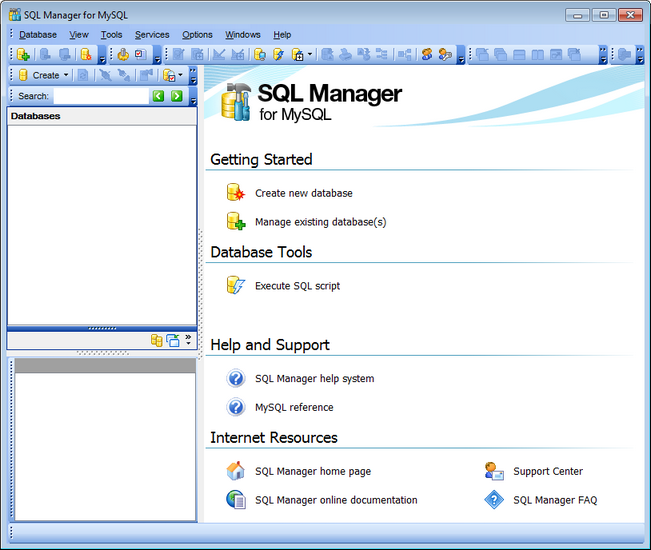
В верхней части отображается главное меню программы и Панель инструментов.
В правой части расположен Проводник баз данных.
Основную часть занимает панель рабочего стола.
Используйте панель рабочего стола для выполнения следующих задач:
Начало работы:
 Create new database - создает и регистрирует новую базу данных с помощью Create Database Wizard.
 Manage existing database(s) – регистрирует существующую базу данных.
 Execute SQL Script – открывает редактор SQL скрипта SQL Script Editor.
 grant permissions on database objects to MySQL users using Grant Manager (this item is available if there is at least one active database connection)
 SQL Manager help system - открывает этот файл справки.
 SQL Manager home page - ссылка на главную страницу продукта, где можно получить общую информацию о его приобретении, использовании и т.д.
 SQL Manager on-line documentation - документация по SQL Manager for MySQL на сайте компании. Дублирует справку, прилагающуюся к программе.
 Support Center – позволяет пользователю получить on-line консультацию по любому интересующему вопросу с помощью системы Technical Support Center. Для получения такой поддержки необходимо зарегистрироваться на сайте.
 SQL Manager FAQ – в этом разделе сайта пользователю предоставляется список из наиболее часто задаваемых вопросов и ответов на них.
Чтобы начать работу с MySQL сервером, Вы должны сначала зарегистрировать сервер с помощью Мастера регистрации баз данных. После этого Вам необходимо зарегистрировать одну или несколько баз данных с использованием Register Database Wizard.
В контекстном меню проводника баз данных или на панели рабочего стола выберите Create new database для создания новой базы данных. Инструмент для создания - Create Database Wizard.
Для того, чтобы начать работать с уже существующей базой, необходимо её зарегистрировать.
(Новая, создаваемая с помощью Create Database Wizard, база регистрируется автоматически)
Нажмите Manage existing database(s), чтобы зарегистрировать базу данных с помощью Register Database Wizard.
|
Смотрите также: |