Online Documentation for SQL Manager for PostgreSQL
Автозаполнение кода
На этой вкладке задайте параметры быстрого ввода текста при написании запроса. Быстрый код - это окно подстановки, которое появляется при введении слова в запрос.
Automatic features
В разделе задайте свойства автоматической подстановки.
 Code Completion - включает/отключает список автодополнения. При вводе первых символов слова, автоматически будет предложен список из слов, начинающихся с этих символов.
Parameters completion - включает/отключает автодополнение списка параметров
Sensitivity (char) - задает количество введенных символов, после которых открывается список.
Delay (sec) - задает время ожидания появления подсказки.
Group by type
Объекты в списке автодополнения будут сортироваться по типу, иначе они сортируются по имени.
Sort column names
Включите опцию для сортировки столбцов таблицы.
Show information hints - отображать всплывающие подсказки для каждого слова из списка автоподстановки.
Auto launch keyboard templates
Шаблоны клавиатуры будут применяться автоматически, если Вы установите флажок.
Accept by Space key too
Подходящий элемент списка будет подставляться по нажатию клавиши Пробел.
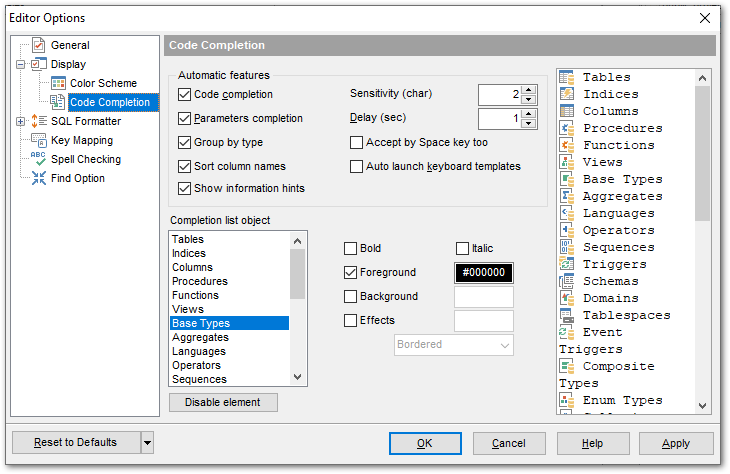
Completion list object
В данной секции вы можете можно задать цвет и стиль выбранного элемента списка автодополнения. Изменения отразятся на списке справа.
С помощью кнопки Reset to defaults можно отменить внесенные изменения и вернуть настройкам первоначальные значения.