Online Documentation for SQL Manager for Oracle
Контекстное меню
С помощью контекстного меню Вы можете выполнять следующие действия:
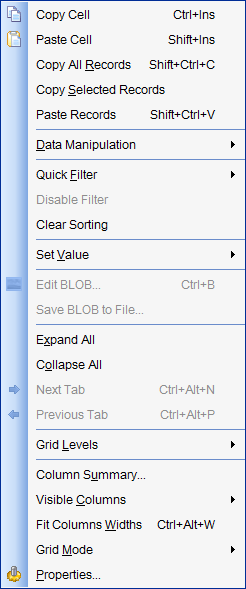
- копировать ячейки - Copy Cell,
- вставить ячейки - Paste Cell,
- копировать все записи - Copy All Records,
- копировать выделенные записи - Copy Selected Records,
- вставить записи - Paste Records,
- управлять данными - Data Manipulation, (в управление данными входит: экспортировать данные - Export Data,
экспортировать данные в виде SQL скрипта - Export as SQL Script, импортировать данные - Import Data)
- установить фильтр данных - Quick Filter,
- удалить фильтр - Disable Filter,
- отменить сортировку - Clear Sorting,
- установить значение в ячейке - Set Value,
- редактировать данные типа BLOB - Edit BLOB (этот пункт меню активен, если меню было вызвано для поля, содержащего объекты типа BLOB),
- сохранить данные из ячейки типа BLOB в файл - Save BLOB to File (этот пункт меню активен, если меню было вызвано для поля, содержащего объекты типа BLOB),
- развернуть все - Expand All (команда активна только тогда, когда существует группировка по одному или нескольким полям или существуют подуровни таблицы),
- свернуть все - Collapse All (команда активна только тогда, когда существует группировка по одному или нескольким полям или существуют подуровни таблицы),
- перейти на следующую вкладку - Next Tab (этот и следующий пункты меню активны для результатов тех запросов, которые возвращают более одного набора данных. В этом случае для результата каждого запроса создается отдельная вкладка, а также для таблиц, имеющих более одного подуровня),
- перейти на предыдущую вкладку - Previous Tab,
- работать с уровнями таблицы - Grid Levels,
добавить уровень - Add Grid Level... (при выборе этого пункта открывается мастер создания уровней),
удалить уровень - Delete Grid Level,
просмотр в виде сетки данных - Table View,
просмотр в виде карточек - Card View,
- установить сводку по столбцу - Column Summary...,
-
выбрать столбцы, которые будут отображаться - Visible Columns (также выбрать видимые столбцы можно с помощью кнопки
 в левом верхнем углу таблицы, рядом с заголовками столбцов),
- выровнять ширину столбцов - Fit Columns Widths,
- выбрать режим сетки - Grid Mode (отображать все столбцы, отображать только видимые столбцы или режим по умолчанию),
- Просмотреть и изменить свойства просмотрщика данных - Properties....(откроется Options | Environment Options | Grid)
Важно: Если включены опции  Show editor immediately и Always show editor на вкладке Environment options | Grid, то для вызова контекстного меню ячейки необходимо выделить нужную ячейку и щелкнуть правой кнопкой мышки по заголовку таблицы. При щелчке правой кнопкой мыши по ячейки вызовется контекстное меню для редактирования ячейки.