Online Documentation for SQL Manager for MySQL
Панели инструментов
Навигационная панель
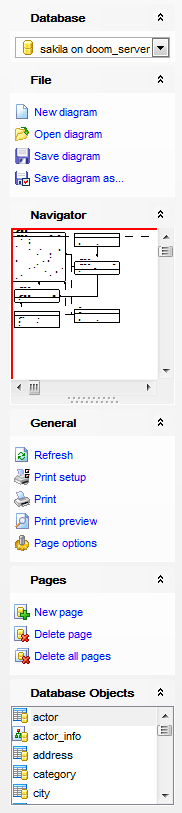
Database
 выбрать базу данных.
File
 New diagram - создать новую диаграмму
 Open diagram - открыть существующую диаграмму
 Save diagram - сохранить диаграмму
 Save diagram as - сохранить диаграмму как
Navigator
В окне навигатора уменьшенный макет диаграммы для удобного перемещения по ней.
General
 Refresh - обновить диаграмму
 Print setup - настройки печати
 Print - печатать диаграмму
 Print Preview - предварительный просмотр
 Restore default size - восстановить исходный размер окна
 Diagram options - задать свойства диаграммы
Pages
 New Page - создать новую страницу в диаграмме
 Delete Page - удалить активную страницу диаграммы
 Delete all - удалить все страницы диаграммы
На панели Database Objects:
На панели отображается список элементов, которые могут быть помещены в диаграмму.
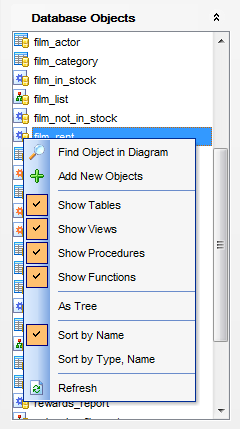
Нажатие правой кнопкой на списке вызывает контекстное меню. С помощью этого меню можно:
 найти выбранный объект на диаграмме
 добавить новый объект на диаграмму с помощью обратного проектирования
 отобразить таблицы на диаграмме - Show Tables
отобразить представления на диаграмме - Show Views
отобразить процедуры на диаграмме - Show Procedures
отобразить функции на диаграмме - Show Functions
вид отображения объектов В виде дерева / В виде списка - As a tree / As a list
сортировать объекты в списке по названию схемы, затем по имени объекта - Sort by schema, name
сортировать объекты в списке по имени объекта, затем по названию схемы - Sort by name, schema
обновить список объектов - Refresh
Панель инструментов

Databases - выбрать базу данных
 Undo - отменить действие
 Redo - повторить действие
New diagram - создать новую диаграмму
Open diagram - открыть существующую диаграмму
Save diagram - сохранить диаграмму
 Save as picture - сохранить диаграмму как изображение
 Incremental search - отобразить панель инкрементного поиска
 Zoom in - увеличить масштаб
 Zoom out - уменьшить масштаб
 Select rectangle to fit - выделить участок для увеличения
 Fit model - вписать всю диаграмму в видимую область
 Print Setup - настроить параметры печати
Print - печатать диаграмму
Print Preview - предварительный просмотр
 Arrange objects - автоматически упорядочить объекты на диаграмме
 Extract metadata - извлечь метаданные объектов диаграммы и загрузить их в редактор SQL скриптов
 Reverse Engineering - выполнить обратное проектирование
Refresh - обновить диаграмму
Diagram options - задать свойства диаграммы
- Задать масштаб диаграммы в процентах
Restore default size - восстановить исходный размер окна
Pages
New Page - создать новую страницу в диаграмме
Delete Page - удалить активную страницу диаграммы
Delete all - удалить все страницы диаграммы
Панель Object Customization

- Font - шрифт выделенного объекта диаграммы
- Size - размер шрифта
- Bold - жирный шрифт
- Italic - курсив
- Underline - подчеркнутый
- Font color - цвет шрифта
- Pen color - рамка объекта
- Brush color - фон объекта
Панель инструментов диаграммы расположена сбоку от основного окна диаграммы.
 Select - установить режим выделения объектов
 Create table - если нажата эта кнопка (выбран этот режим), то при нажатии левой кнопкой мыши на свободную область диаграммы будет создана новая таблица
 Create relation - если нажата эта кнопка, то между таблицами можно создавать связи
 Create virtual relation - если нажата эта кнопка, то между таблицами можно создавать виртуальные связи
 Create comment - если нажата эта кнопка, то можно создать комментарий
 Align left edges - выровнять по левой границе выделенные объекты
 Align right edges - выровнять объекты по правой границе
 Align tops - выровнять по верхней границе
 Align bottom - выровнять по нижней границе
 Align horizontal centers - выровнять по центру по горизонтали
 Align vertical centers - выровнять по центру по вертикали
 Space equally, horizontal - равное пространство по горизонтали
 Space equally, vertical - равное пространство по вертикали
Смотрите также: