
Online Documentation for SQL Manager for SQL server
Настройка диаграммы
Настроить вид диаграммы можно с помощью инструментов, расположенных на вкладке Options | Environment Options | Tools | Visual Database Designer. Окно настроек можно открыть также с помощью кнопки Page options, расположенной на одной из панелей инструментов или соответствующего пункта контекстного меню.
Окно настройки, вызываемое нажатием  Page options, имеет две вкладки. На первой Вы можете указать настройки внешнего вида, на второй - отдельно настройки цветов диаграммы.
Инструменты вкладки Options.
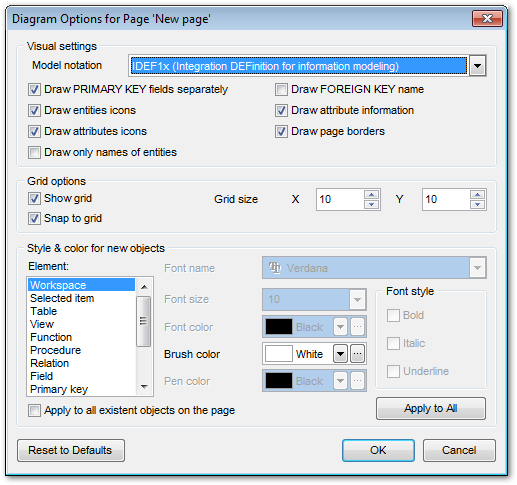
Подробная информация об опциях диаграммы описана в Настройки | Инструменты | Визуальный конструктор баз данных.
 Если после внесения изменений установить флажок Apply changes to all existent objects on the page, то все принятые изменения будут применены ко всем объектам, расположенным на странице.
Смотрите также:
Настройки визуального конструктора баз данных