
Online Documentation for SQL Manager for InterBase/Firebird
Отображение
На этой вкладке задайте параметры отображения текста редактора.
Default editor fonts
Font
Задайте шрифт для редактора SQL.
Size
Задайте размер шрифта для редактора SQL.
 Show only fixed-width fonts - если установлен этот флажок. то в списке выбора шрифтов будут отображаться только те, которые имеют фиксированную ширину символов.
Gutter
В этом разделе вы можете задать параметры левого поля редактора SQL.
Show line numbers - отображать номера строк,
Gutter auto width - автоматически выравнивать внутренние поля,
Display line state - если этот флажок установлен, то в левом поле будет отображаться вертикальная цветная линия, показывающая состояние строк. Состояний у строк существует три: измененная строка показана желтым цветом, новая - зеленым, сохраненная в файл - синим.
Use code folding - Вы можете задать иерархическую структуру текста с возможностью скрывать подобъекты.
В счетчике Width задайте ширину левого поля.
Выберите значения Font, Size, Numbering style для задания шрифта и стиля текста в правом поле.
Show only fixed-width fonts - если установлен этот флажок. то в списке выбора шрифтов будут отображаться только те, которые имеют фиксированную ширину символов.
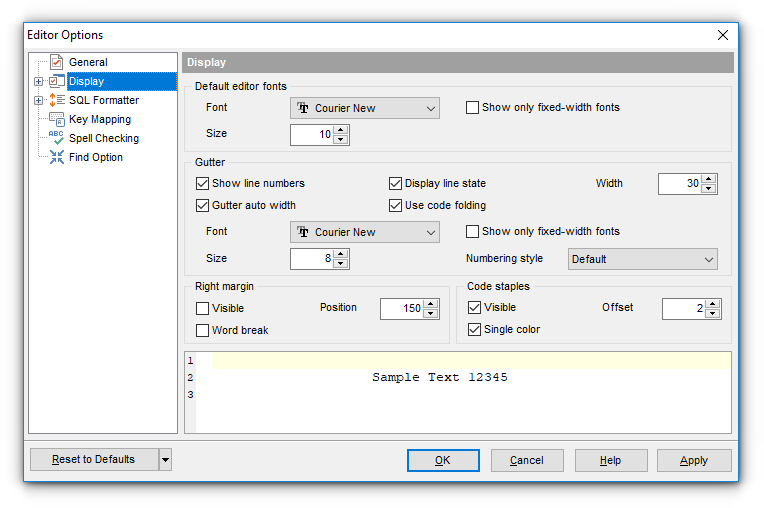
Right margin
В этом разделе можно задать свойства правой границы, которая используется при автоматическом форматировании текста запроса. (Задать параметры автоматического форматирования можно на вкладке SQL Formatter).
Visible - включает отбражение правой границы
Word break - позволяет переносить слова в пределах правого поля.
С помощью счетчика Position задайте отступ от левого края для этой границы.
Из раскрывающегося списка Color выберите цвет границы.
Code staples
Задайте параметры отображения скобок в тексте.
Visible - скобки видимы в тексте.
Single color - установите этот флажок, если хотите задать единый цвет для всех скобок в тексте.
Offset - задайте значение сдвига для скобок.
С помощью кнопки Reset to defaults можно отменить внесенные изменения и вернуть настройкам первоначальные значения.
Нажав на кнопку Set line numbers font, Вы имеете возможность изменить внешний вид номеров строк.
Из раскрывающегося списка Background color выберите цвет фона редактора.
Стиль нумерации строк можно выбрать из раскрывающегося списка Numbering style.
Все изменения отображаются на образце, расположенном в нижней части формы.
С помощью кнопки Reset to defaults можно отменить внесенные изменения и вернуть настройкам первоначальные значения.